2026. 4. 28. 17:29ㆍ모든 트랜드 이슈
맥북 엑셀 사용, 비싼 구독 없이 알뜰하게 쓰는 방법

맥북으로 넘어온 이유와 엑셀 고민
작년에 드디어 맥북으로 갈아탔어요. 처음엔 디자인 작업용으로만 생각했는데, 막상 써보니 윈도우랑 크게 다르지 않더라고요. 물론 맥북을 쓰면서 제일 먼저 걱정했던 건 바로 엑셀이었죠. 윈도우에서는 너무나 당연하게 쓰던 프로그램인데, 맥북에서 엑셀 사용을 어떻게 해야 할지 막막하더라고요. 비싼 돈 주고 또 프로그램을 사야 하나 싶어서 여러모로 찾아봤거든요.
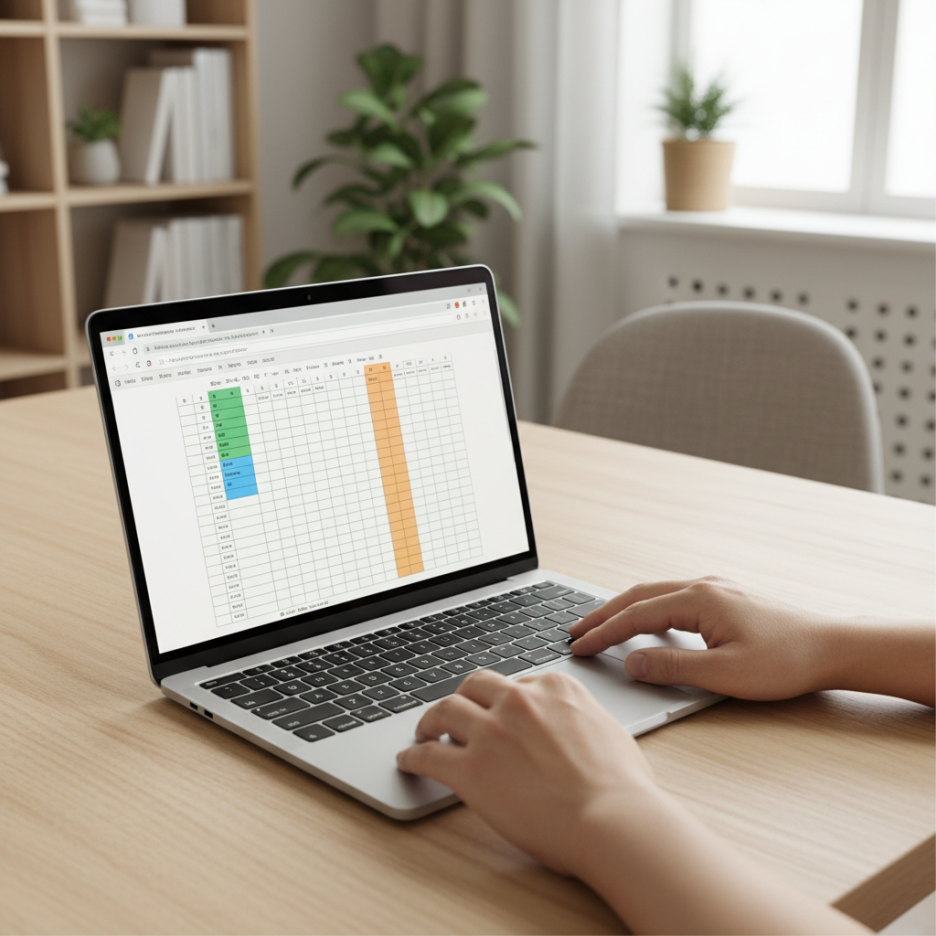
돈 안 들이고 맥북 엑셀 사용하기, 웹 버전의 발견
저는 사실 엑셀을 아주 복잡하게 쓰는 편은 아니에요. 주로 지출 내역 정리하거나, 간단한 보고서 파일 열어보는 정도거든요. 그래서 굳이 유료 구독까지 해야 하나 싶어서 맥북 엑셀 사용 대안을 찾아봤어요. 그러다 알게 된 게 바로 마이크로소프트에서 제공하는 웹 엑셀이에요. MS 계정만 있으면 바로 웹에서 엑셀을 열고 편집할 수 있더라고요.
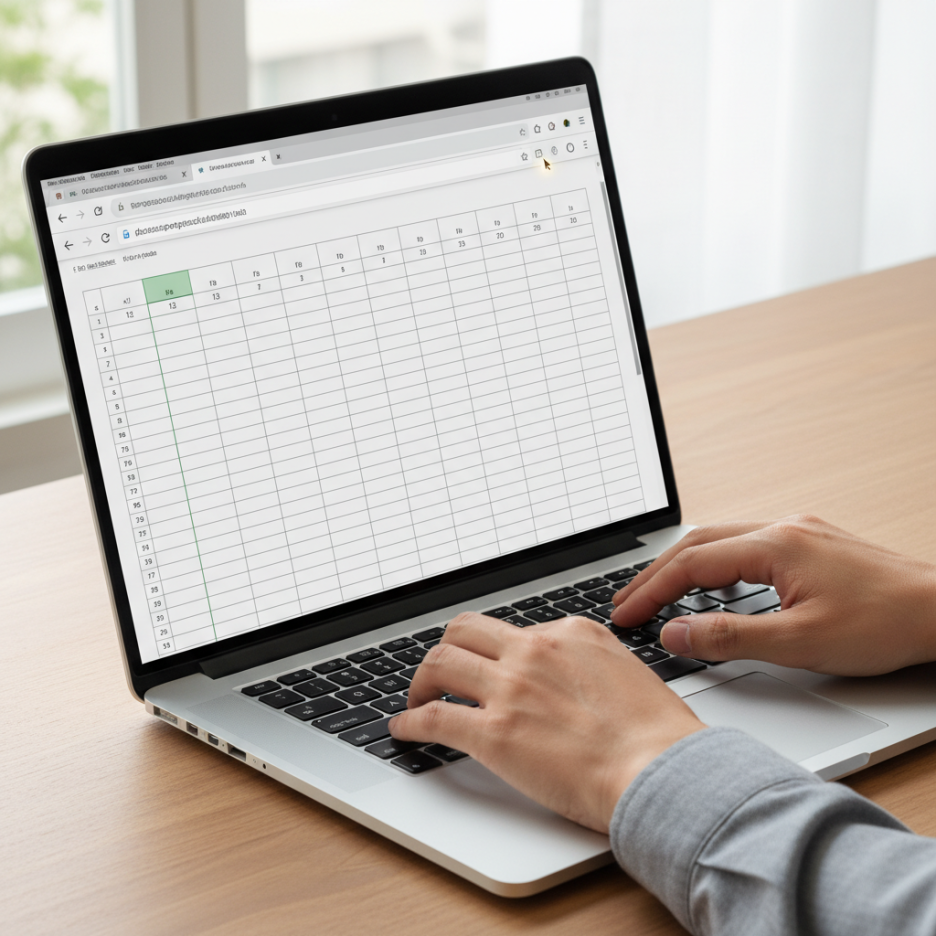
excel.new, 이 주소 하나면 끝
웹 엑셀을 쓸 때는 그냥 마이크로소프트 365 홈페이지에 접속해서 로그인하면 되는데, 더 간단한 팁이 있더라고요. 바로 주소창에 `excel.new`를 치는 거예요. 그럼 로그인만 하면 바로 새로운 엑셀 시트가 뿅 하고 나타나요. 별도 설치 없이 맥북 엑셀 사용이 가능하다는 게 정말 편리하죠. 제 경우엔 친구가 급하게 보내준 가계부 파일을 이 웹 버전으로 열어서 필요한 부분만 확인하고 다시 보내줬어요. 기능이 정식 프로그램만큼 많지는 않지만, 대부분의 기본적인 작업은 충분히 되더라고요.

무료 사용의 장점과 한계점
무료 웹 버전은 정말 돈 한 푼 안 들이고 맥북 엑셀 사용을 가능하게 해줘요. 간단한 데이터 확인이나 수정, 새로운 파일 만들기는 거뜬해요. 팝업 차단만 해제하면 파일 불러오기도 문제 없었고요. 저처럼 가끔 엑셀이 필요하거나, 복잡한 함수 없이 단순 작업만 하는 분들에게는 더할 나위 없이 좋은 선택인 것 같아요. 하지만 복잡한 매크로를 돌리거나, 특정 고급 기능을 자주 사용해야 한다면 웹 버전만으로는 부족함을 느낄 수도 있어요.

결국 유료 구독을 고민할 때
물론 저도 회사에서 정말 중요한 업무를 보거나, 복잡한 데이터 분석을 해야 할 때는 웹 버전만으로는 아쉽다는 생각을 하긴 해요. 그럴 땐 역시 정식 프로그램을 설치하는 게 훨씬 효율적이거든요. MS 365 구독을 하면 엑셀뿐만 아니라 워드, 파워포인트 등 모든 오피스 프로그램을 맥북에서도 쓸 수 있어요. 게다가 여러 대의 기기에서 동시에 로그인할 수 있어서, 집 컴퓨터, 회사 컴퓨터, 그리고 맥북까지 한 번에 쓸 수 있다는 점도 매력적이죠. 저는 개인적으로 원드라이브 용량 때문에 MS 365를 구독하고 있어서, 그 김에 엑셀도 설치해서 쓰고 있어요. 설치 과정도 윈도우랑 크게 다르지 않더라고요.
나에게 맞는 맥북 엑셀 사용 방법 찾기
결론적으로 맥북 엑셀 사용은 본인의 사용 패턴에 따라 선택지가 달라지는 것 같아요. 단순히 파일 확인이나 가벼운 편집이 대부분이라면 무료 웹 버전을 활용하는 것만으로도 충분해요. 저처럼 예산에 맞춰 최대한 아끼고 싶은 분들에게는 최고의 대안이죠. 하지만 엑셀을 거의 매일 사용하고, 복잡한 기능을 많이 활용해야 한다면 MS 365 구독을 통해 정식 버전을 설치하는 게 장기적으로는 더 이득일 거예요. 어떤 방법이든 자신에게 맞는 최적의 맥북 엑셀 사용법을 찾아보세요!
'모든 트랜드 이슈' 카테고리의 다른 글
| 삼성전자 25% 오를 때 LS일렉트릭 79% 급등, 새로운 투자 기회를 포착하는 방법 (0) | 2026.05.03 |
|---|---|
| 2030 직장인이 1천만원에서 1억 가는 재테크 꿀팁 (0) | 2026.04.29 |
| 2026년 5월 종합소득세 환급금, 안전하게 돌려받으려면 이것부터! (0) | 2026.04.28 |
| 연12% 12개월 새마을금고 고금리 적금 (0) | 2026.04.26 |
| 2026 직장인·학생 무선이어폰 추천 TOP 5 (1) | 2026.04.25 |